你有没有想过在PPT里加入一段爱奇艺的视频,让你的演示瞬间变得生动有趣呢?这可是个提升演示效果的小技巧哦!下面,就让我来手把手教你如何在PPT里插入爱奇艺视频,让你的演示更加吸引人吧!
第一步:准备爱奇艺视频
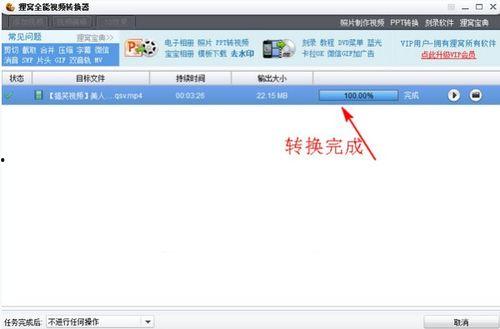
首先,你得有一段想要插入到PPT中的爱奇艺视频。登录爱奇艺官网,找到你喜欢的视频,点击播放。在视频播放界面,你会看到一个分享按钮,点击它,然后选择“复制链接”。
第二步:打开PPT并选择插入视频
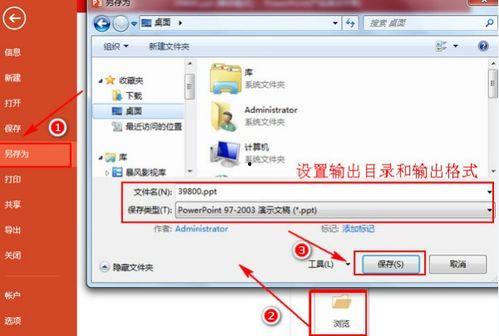
接下来,打开你的PPT文件,找到你想要插入视频的幻灯片。点击“插入”选项卡,然后选择“视频”按钮。在弹出的菜单中,选择“来自文件”。
第三步:选择视频文件
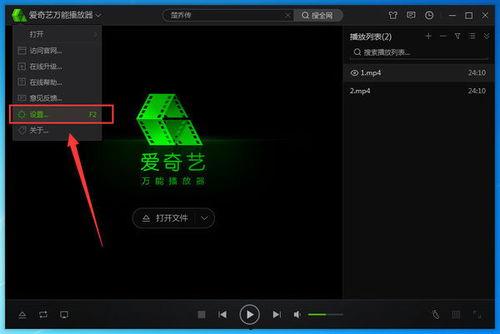
在弹出的“插入视频”窗口中,点击“浏览”,然后找到你刚才复制的爱奇艺视频链接。点击“确定”,PPT就会开始下载视频文件。
第四步:调整视频大小和位置
视频下载完成后,它会自动插入到你的幻灯片中。你可以通过拖动视频框的角来调整视频的大小。如果你想要调整视频的位置,只需将视频框拖动到幻灯片中的任意位置即可。
第五步:设置视频播放选项
在视频框上点击右键,选择“视频选项”。在这里,你可以设置视频的播放选项,比如是否自动播放、循环播放、播放音量等。
第六步:预览和调整
完成以上步骤后,不要忘记预览一下你的PPT。点击播放按钮,看看视频是否正常播放,是否与你的演示内容相匹配。如果需要,可以再次调整视频的大小、位置或播放选项。
小贴士:
1. 视频格式:确保你的视频格式与PPT兼容,常见的格式有MP4、AVI等。
2. 视频大小:视频文件过大可能会影响PPT的加载速度,建议选择合适的视频分辨率。
3. 网络问题:如果是在线视频,确保网络连接稳定,以免视频播放中断。
4. 版权问题:在使用爱奇艺视频时,请确保你有权使用该视频,避免侵犯版权。
5. 演示效果:合理运用视频,不要过多地插入视频,以免分散观众的注意力。
通过以上步骤,你就可以轻松地在PPT中插入爱奇艺视频了。这样一来,你的演示一定会更加生动有趣,吸引观众的目光。快去试试吧,让你的演示变得更加出色!