亲爱的视频剪辑爱好者们,你是否有过这样的经历:手里拿着一段精彩绝伦的视频,却因为画面比例不合适而无法完美展示?别急,今天就来教你怎么裁剪视频画面,让你的作品更加专业、精彩!
一、了解视频画面裁剪的必要性
在开始裁剪之前,我们先来了解一下为什么要对视频画面进行裁剪。首先,不同的视频平台对画面的比例要求不同,比如抖音、快手等短视频平台,通常要求16:9的比例;而电影、电视剧等长视频作品,则可能需要更宽的画幅,如2.35:1或1.85:1。其次,有时候视频中的某些元素过于突出,影响了整体的美观,这时就需要通过裁剪来调整。
二、选择合适的视频编辑软件
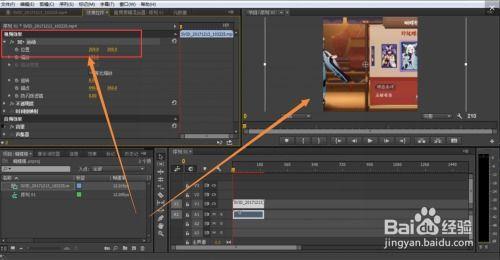
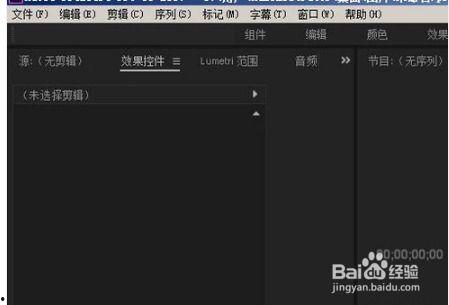
市面上有很多视频编辑软件,如Adobe Premiere Pro、Final Cut Pro、剪映等。这里以剪映为例,因为它操作简单,适合初学者使用。
三、导入视频并选择裁剪工具
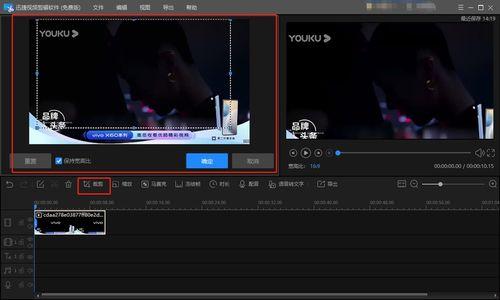
1. 打开剪映,点击“导入”按钮,选择你要裁剪的视频文件。
2. 视频导入后,点击“编辑”按钮,进入编辑界面。
3. 在编辑界面,找到“裁剪”工具,点击它。
四、调整视频画面比例
1. 在裁剪工具中,你可以看到视频的原始比例和可选择的裁剪比例。根据你的需求,选择合适的比例。
2. 如果你想自定义比例,可以点击“自定义比例”按钮,输入你想要的宽度和高度值。
五、裁剪视频画面
1. 在裁剪工具中,你可以看到视频的预览窗口。将鼠标移到预览窗口的边缘,会出现一个裁剪框。
2. 拖动裁剪框,调整你想要保留的画面区域。
3. 调整完毕后,点击“确定”按钮,视频画面就会被裁剪。
六、调整裁剪后的视频
1. 裁剪完成后,你可以看到视频画面已经发生了变化。这时,你可以对视频进行进一步的调整,如调整亮度、对比度、饱和度等。
2. 如果你对裁剪后的效果不满意,可以点击“撤销”按钮,重新进行裁剪。
七、导出裁剪后的视频
1. 裁剪完成后,点击“导出”按钮,选择导出格式和分辨率。
2. 设置完成后,点击“导出”按钮,等待视频导出完成。
八、注意事项
1. 在裁剪视频时,要注意保留视频中的关键信息,避免裁剪掉重要的画面元素。
2. 裁剪后的视频可能会出现画面模糊的情况,这时可以尝试调整视频的清晰度或使用锐化工具。
3. 在裁剪视频时,要注意视频的播放流畅性,避免出现卡顿现象。
通过以上步骤,相信你已经学会了如何裁剪视频画面。现在,就拿起你的摄像机,开始创作属于你的精彩作品吧!